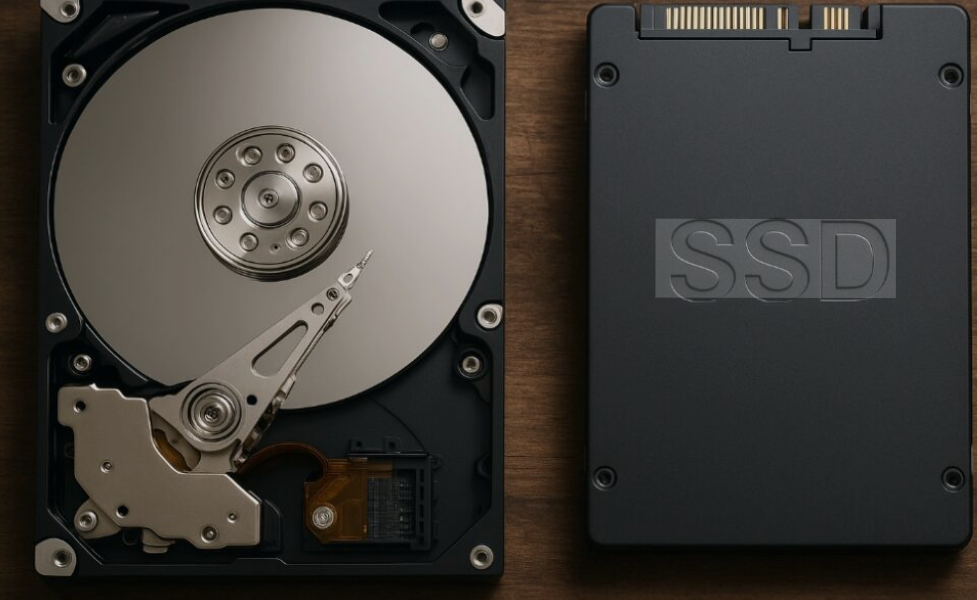

Dysk twardy to jedno z najważniejszych urządzeń w komputerze. To właśnie na nim przechowywane są zdjęcia, dokumenty, projekty, gry i system operacyjny. Niezależnie od tego, czy korzystasz z klasycznego HDD czy nowoczesnego SSD — każdy dysk ma ograniczoną żywotność. Dobra wiadomość jest taka, że odpowiednia konserwacja i regularna kontrola pozwalają uniknąć utraty danych oraz kosztownych awarii.
Dlaczego warto dbać o dysk twardy?
Uszkodzenie dysku może prowadzić do:
- utraty ważnych plików,
- problemów z uruchamianiem systemu,
- spowolnienia pracy komputera,
- nagłych zawieszeń i błędów.
Regularna kontrola stanu dysku pozwala wcześnie wykryć problemy i odpowiednio zareagować.
Jak dbać o dysk twardy?
1. Unikaj przegrzewania
Wysoka temperatura skraca żywotność dysków, szczególnie HDD. Warto:
- regularnie czyścić komputer z kurzu,
- zadbać o dobrą wentylację,
- nie blokować otworów wentylacyjnych laptopa.
Optymalna temperatura pracy:
- HDD: około 30–45°C,
- SSD: około 30–50°C.
2. Nie wyłączaj komputera „na siłę”
Nagłe odcięcie zasilania może uszkodzić dane lub system plików. Jeśli to możliwe:
- korzystaj z poprawnego zamykania systemu,
- używaj listwy przeciwprzepięciowej lub UPS.
3. Nie zapełniaj dysku do końca
Pozostawienie wolnego miejsca poprawia wydajność i stabilność pracy:
- HDD: minimum 10–15% wolnego miejsca,
- SSD: najlepiej około 20%.
4. Defragmentacja HDD
Klasyczne dyski HDD warto co jakiś czas defragmentować, aby przyspieszyć dostęp do danych.
Nie wykonuj defragmentacji na SSD — system Windows robi optymalizację automatycznie.
5. Aktualizuj system i sterowniki
Aktualizacje często poprawiają stabilność pracy dysków oraz kontrolerów pamięci.
Jak sprawdzić stan dysku?
Większość dysków zapisuje informacje diagnostyczne w technologii SMART.
Najpopularniejsze objawy zużycia dysku
- komputer działa coraz wolniej,
- pojawiają się błędy kopiowania plików,
- system zawiesza się lub restartuje,
- słychać nietypowe dźwięki z HDD,
- pliki nagle znikają lub są uszkodzone.
Programy do sprawdzania stanu dysku
Warto korzystać z narzędzi takich jak:
- CrystalDiskInfo
- HD Tune
- Hard Disk Sentinel
Programy pokazują m.in.:
- temperaturę dysku,
- liczbę błędów,
- kondycję procentową,
- czas pracy urządzenia.
Kiedy robić kopie zapasowe?
Najlepsza odpowiedź brzmi: regularnie.
Warto wykonywać backup:
- minimum raz w tygodniu przy codziennym użytkowaniu,
- po wykonaniu ważnych projektów,
- przed aktualizacją systemu,
- gdy dysk zaczyna wykazywać błędy.
Dobrym rozwiązaniem jest zasada 3-2-1:
- 3 kopie danych,
- na 2 różnych nośnikach,
- 1 kopia poza komputerem (np. chmura lub dysk zewnętrzny).
Gdzie przechowywać kopie danych?
Możesz używać:
- zewnętrznych dysków USB,
- serwerów NAS,
- chmury, np. Google Drive, Dropbox lub Microsoft OneDrive.
Kiedy wymienić dysk?
Dysk warto wymienić, gdy:
- programy SMART pokazują ostrzeżenia,
- pojawiają się bad sectory,
- komputer często się zawiesza,
- dysk wydaje dziwne dźwięki,
- jego wydajność mocno spadła,
- ma już wiele lat intensywnej pracy.
Średnia żywotność:
- HDD: około 4–6 lat,
- SSD: często 5–10 lat, zależnie od liczby zapisów danych.
HDD czy SSD — co wybrać?
HDD
Zalety:
- niższa cena,
- duża pojemność.
Wady:
- wolniejsza praca,
- większa podatność na uszkodzenia mechaniczne.
SSD
Zalety:
- bardzo szybkie działanie,
- cicha praca,
- większa odporność na wstrząsy.
Wady:
- wyższa cena za 1 GB.
Dla większości użytkowników najlepszym wyborem jest dziś SSD.
Podsumowanie
Regularne sprawdzanie stanu dysku i wykonywanie kopii zapasowych to najprostszy sposób na ochronę danych. Awaria może pojawić się nagle, dlatego nie warto czekać na pierwsze problemy.
Najważniejsze zasady:
- kontroluj temperatury,
- monitoruj SMART,
- rób regularne backupy,
- nie ignoruj błędów systemu,
- wymień dysk zanim całkowicie odmówi posłuszeństwa.
Dzięki temu Twój komputer będzie działał szybciej, stabilniej i bezpieczniej przez długi czas.